このページでは、チケットアプリをストアに導入してから、実際にお客様がチケットを購入・確認できる状態になるまでの初期設定手順を説明します。
1. Shopify App Storeからインストール
Shopify App Store から本アプリをストアにインストールします。Shopify App Storeで「MultiPass」を検索するか、以下のリンクからアプリをインストールしてください。
Shopify App Storeで「MultiPass」をインストール
2. プランを選定
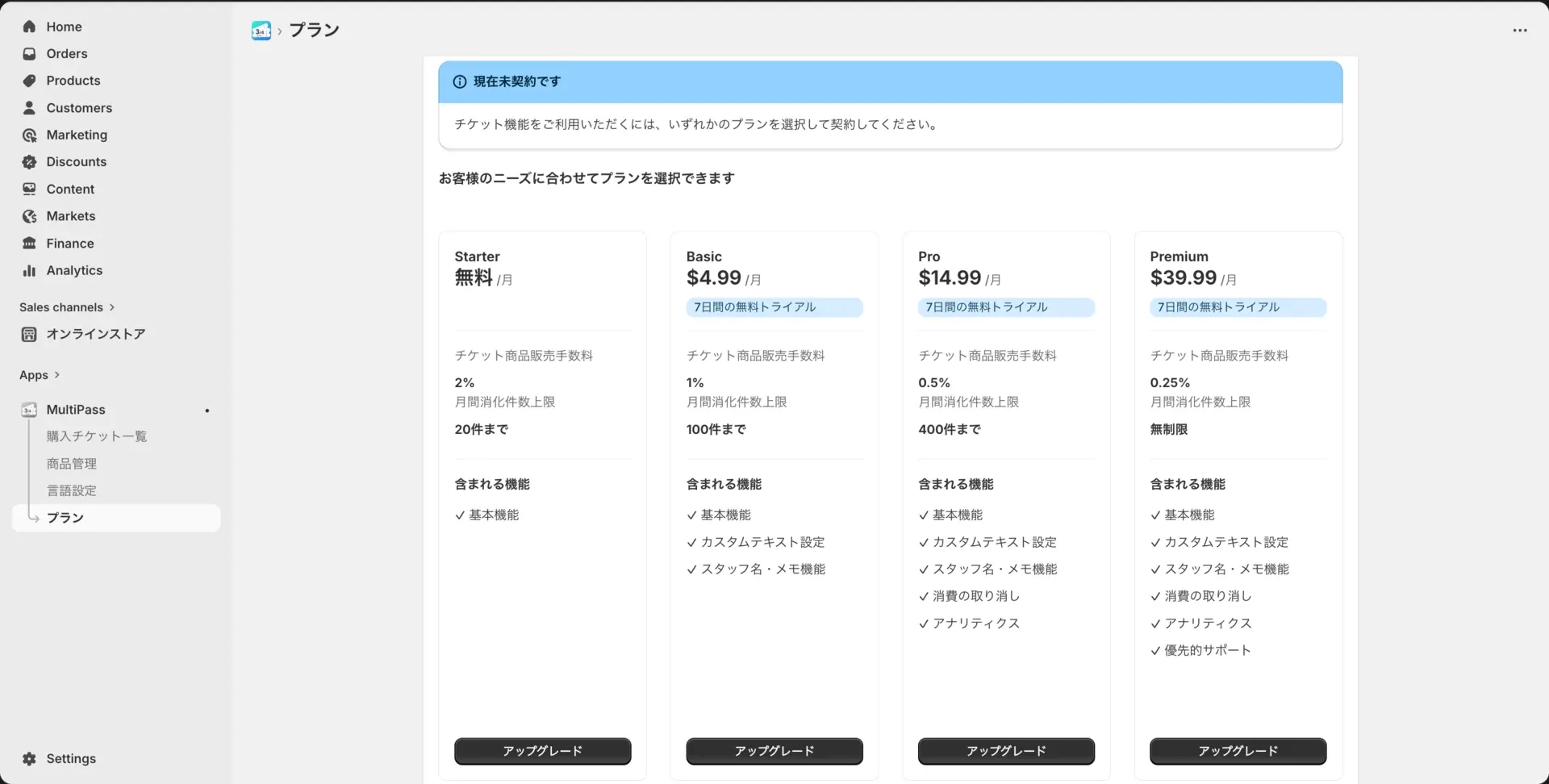
アプリをインストールしたら、最初にご利用プランを選択します。想定しているチケット数や利用頻度にあわせてプランを選び、必要に応じて無料トライアルから始めてください。
3. 商品を作成
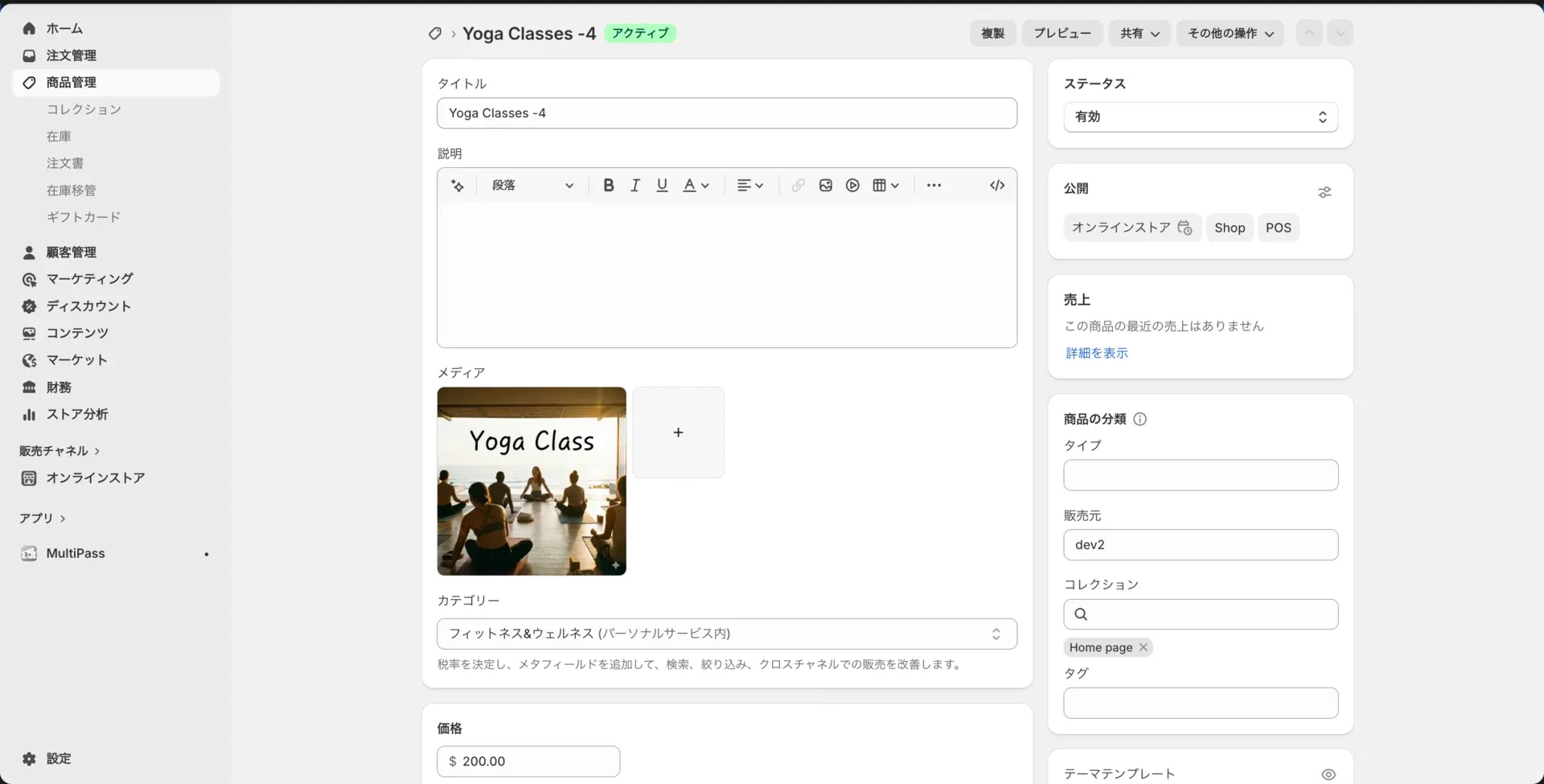
次に、チケットとして扱う商品を作成します。Shopify の商品管理画面から「商品を追加」を押し、チケット名・価格・説明文などを設定します。回数券や期間券など、実際に販売したい形にあわせて商品情報を整えてください。
4. 商品を紐付ける
作成した商品をアプリに紐付けることで、ユーザーが商品を購入した際にチケットが自動的に発行されるようになります。MultiPassアプリ管理画面の「商品管理」より「チケットを作成」して商品を紐づけてください。
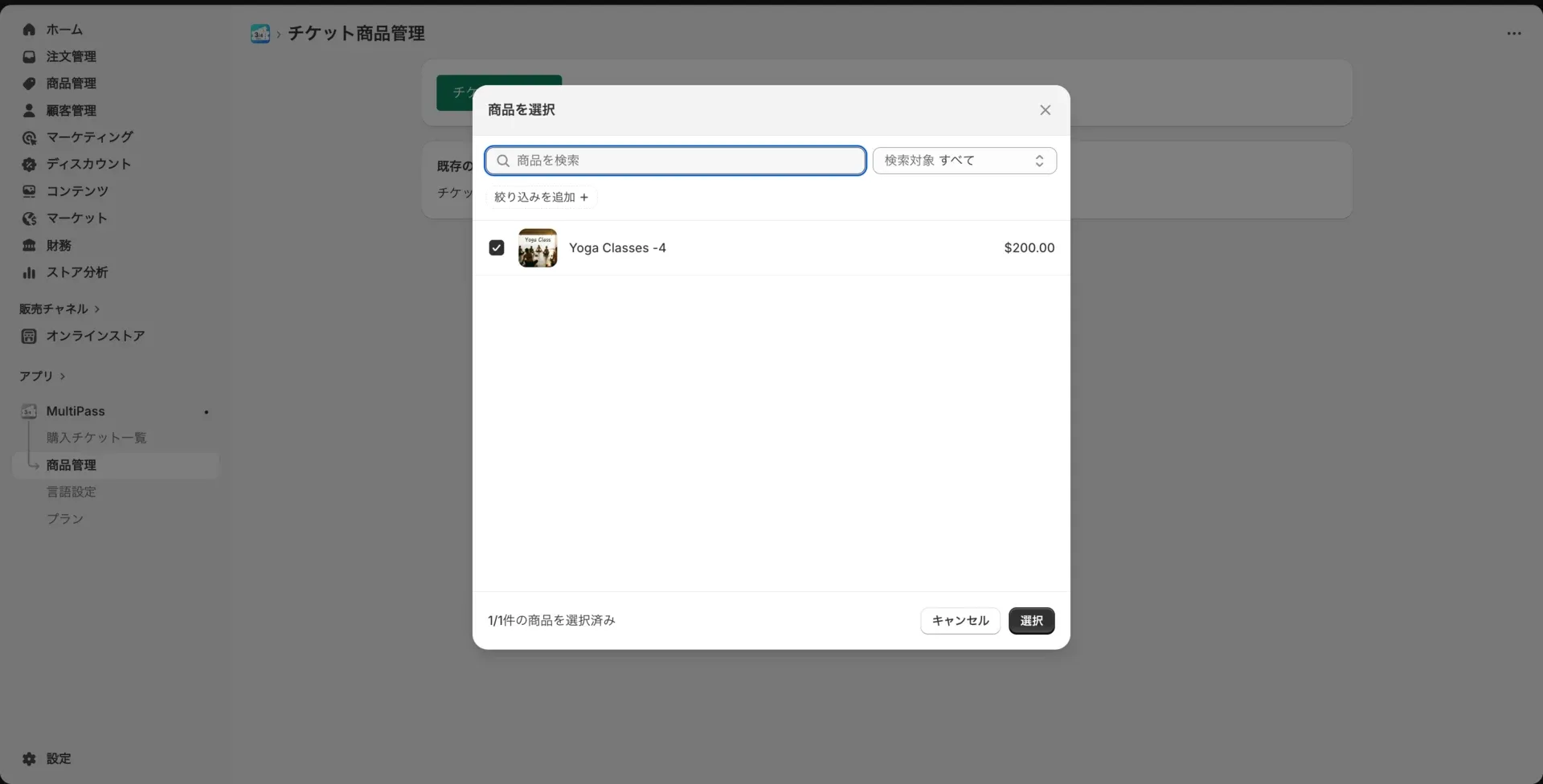
5. 顧客マイページへチケット一覧ブロックを表示
お客様が自分のチケット残数や有効期限を確認できるよう、顧客マイページに「チケット一覧」ブロックを追加します。テーマエディタで顧客アカウントページを開き、ブロック一覧からチケット一覧を追加し、表示位置を調整してください。
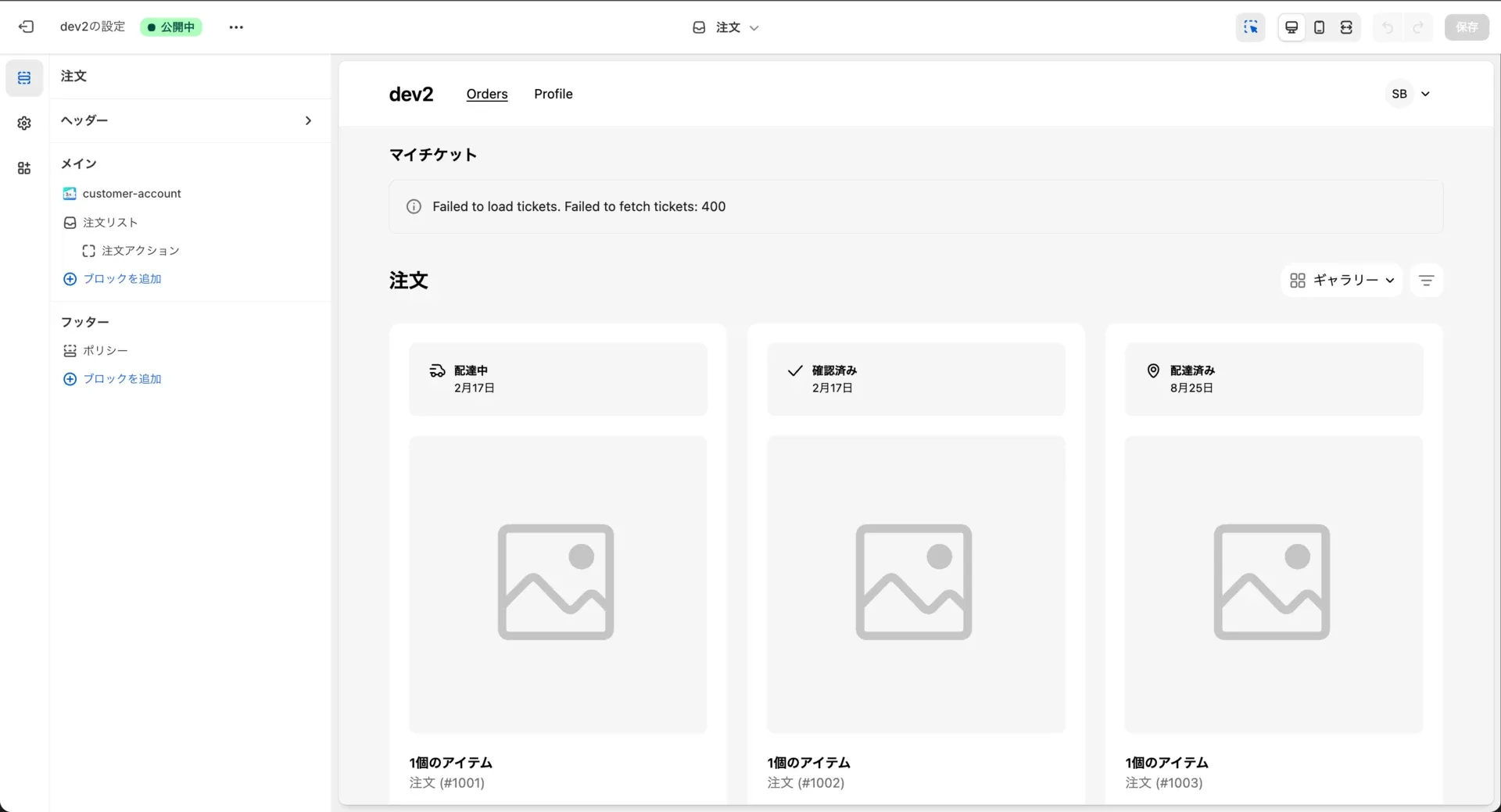
6. 言語設定(オプション)
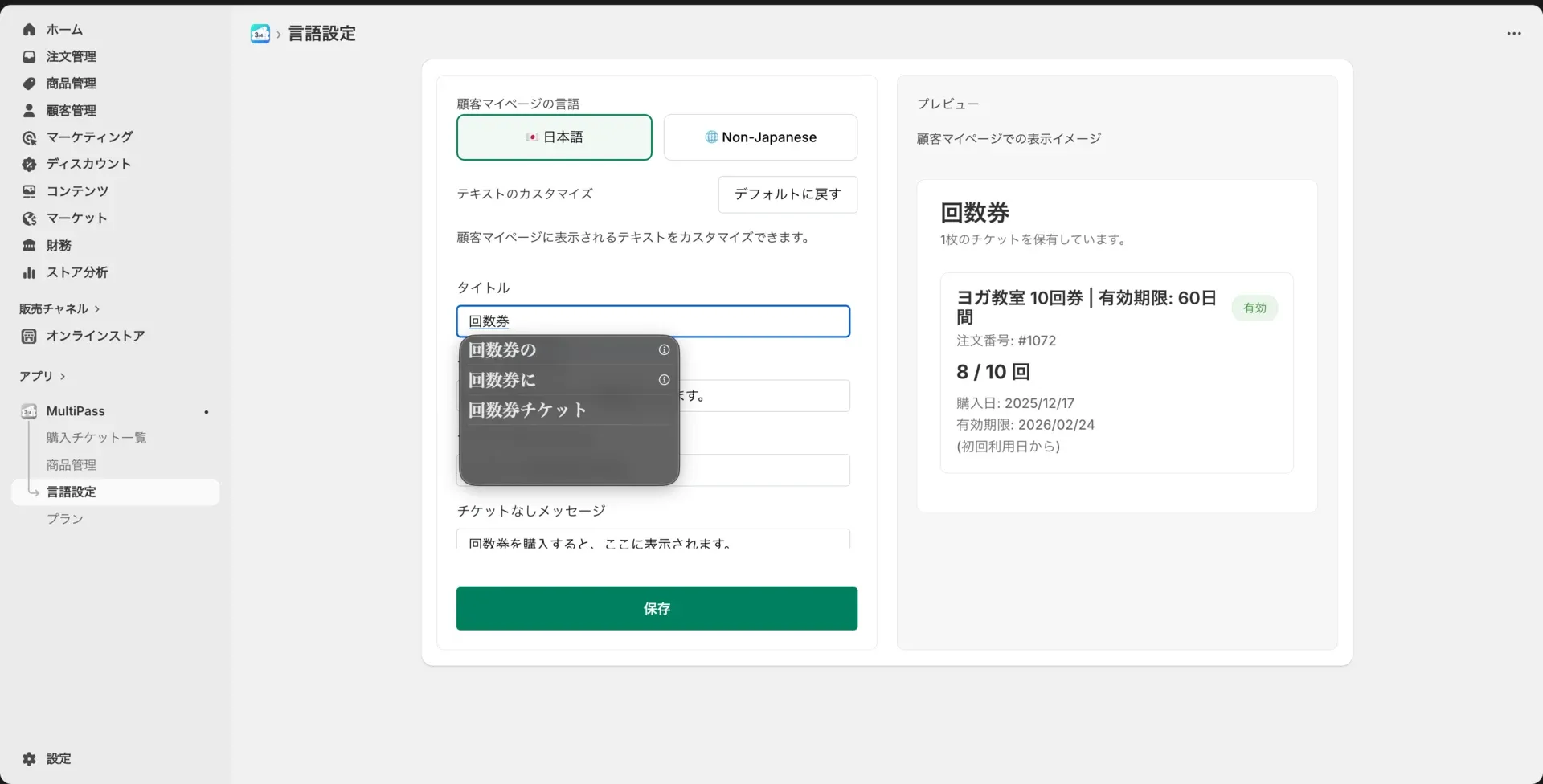
ストアの言語やターゲットにあわせて、アプリの表示文言を調整できます。管理画面の言語設定から、チケット一覧ブロックやエラーメッセージなどに表示されるテキストを編集し、必要に応じて多言語用の翻訳も設定してください。